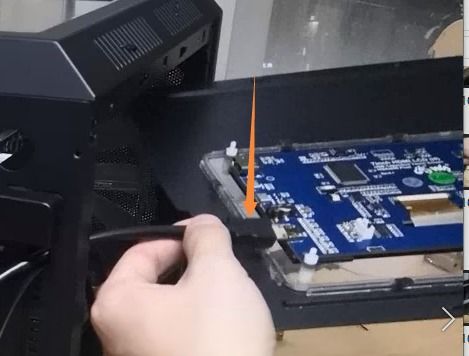
在当今数字时代,电脑已成为我们工作、娱乐和学习不可或缺的伙伴。对于追求极致性能和个性化体验的电脑爱好者而言,除了拥有强大的硬件配置,实时监控硬件运行状态同样至关重要。而通过DIY一个小屏幕实现双屏显示,专门用于监控电脑软硬件资源,不仅能提升使用效率,更能彰显个性与科技感。本文将为您详细解析如何打造这样一个专属的硬件资源监控中心。
一、为何选择小屏幕双屏监控?
传统的硬件监控往往依赖于软件窗口或任务管理器,这些方式不仅占用主屏幕空间,还可能影响主要任务的进行。而通过额外添加一块小屏幕(通常为5-7英寸),将其设置为扩展显示器,专门用于显示监控信息,具有以下优势:
- 实时可视:无需切换窗口,即可随时查看CPU、GPU、内存、硬盘、网络等关键数据。
- 节省空间:小屏幕体积小巧,可灵活放置在机箱旁、桌面角落甚至机箱内部,不占地方。
- 高度定制:可根据个人喜好选择监控软件和显示界面,打造独一无二的视觉风格。
- 预警功能:通过设定阈值,可在硬件温度过高或负载过大时及时发出警报,保护设备安全。
二、核心硬件准备与选择
- 小屏幕:选择一款支持HDMI或USB接口的便携式显示器。分辨率建议至少为720p,尺寸5-7英寸为宜。部分屏幕还支持触摸功能,可增加交互性。
- 连接方式:
- HDMI接口:直接连接显卡的HDMI输出端口,适用于独立显卡有多余接口的情况。
- USB接口:通过USB数据线连接,通常需要安装驱动,适合主板接口紧张的用户。
- 树莓派等开发板:更高级的玩法,通过开发板独立运行监控程序,再通过网络或USB与主机通信。
- 固定方案:可使用小型支架、3M胶或磁吸装置将屏幕固定在理想位置,如机箱侧面、显示器底座或桌面支架上。
三、软件配置与监控工具
- 系统设置:进入操作系统(如Windows)的显示设置,将小屏幕设置为“扩展这些显示器”,并调整其位置和分辨率。
- 监控软件推荐:
- AIDA64:功能全面,支持传感器信息、系统状态、超频监控等,并允许自定义面板和远程显示。
- HWiNFO:免费且强大,提供详细的硬件信息与实时监控,支持日志记录和报警功能。
- Rainmeter:著名的桌面美化工具,通过安装皮肤(如“Simple PerfMeters”)可创建美观的监控界面。
- NZXT CAM:界面现代,适合游戏玩家,支持硬件监控和超频控制。
- 界面定制:利用上述软件的布局编辑功能,将CPU使用率、温度、显卡负载、内存占用、网络速度等关键数据排列在小屏幕上,确保信息清晰易读。可搭配不同颜色和图表样式,提升视觉效果。
四、安装步骤与优化建议
- 物理安装:根据所选固定方案,将小屏幕安全地安置在预定位置,并连接好数据线与电源线(如需独立供电)。
- 驱动与软件安装:确保屏幕驱动和监控软件正确安装,并进行初步设置。
- 界面调试:在扩展屏幕上打开监控界面,调整窗口位置和大小,使其全屏或半屏显示,并测试数据刷新是否正常。
- 自动化启动:将监控软件设置为开机自启动,并确保其窗口在小屏幕上自动打开,实现无缝体验。
- 性能考量:监控软件本身会占用少量系统资源,建议选择轻量级工具,避免影响主要任务的性能。
五、创意进阶玩法
对于技术爱好者,可以尝试以下进阶方案:
- 内部集成:将小屏幕嵌入电脑机箱侧板,配合透明侧透,打造“内置监控”的炫酷效果。
- 数据联动:结合智能家居平台,当硬件温度异常时,自动调节房间灯光或启动额外风扇。
- 移动监控:通过局域网将监控数据同步到手机或平板,实现远程查看。
DIY小屏幕双屏显示硬件监控,不仅是一项实用的技术改进,更是一次充满乐趣的创造过程。它让我们与电脑的互动更加直观和深入,无论是用于日常维护、游戏超频还是纯粹的外观展示,都能极大提升使用体验。随着软硬件的不断发展,这种个性化监控方案将变得更加易用和强大。何不动手尝试,打造属于你自己的科技指挥中心?


